Llevo un tiempo pensando en sustituir mi antiguo laboratorio para VMware y creo que he encontrado una solución bastante aceptable. Había valorado varias opciones tipo HP Proliant Microserver G8 (en HCL de VMware), Intel NUC o White Boxes (PCs hechos a medida fuera de HCL y con drivers de la comunidad de VMware), sin embargo, encontré un servidor de Dell
Read more…

About Angel Ferrás Rodríguez
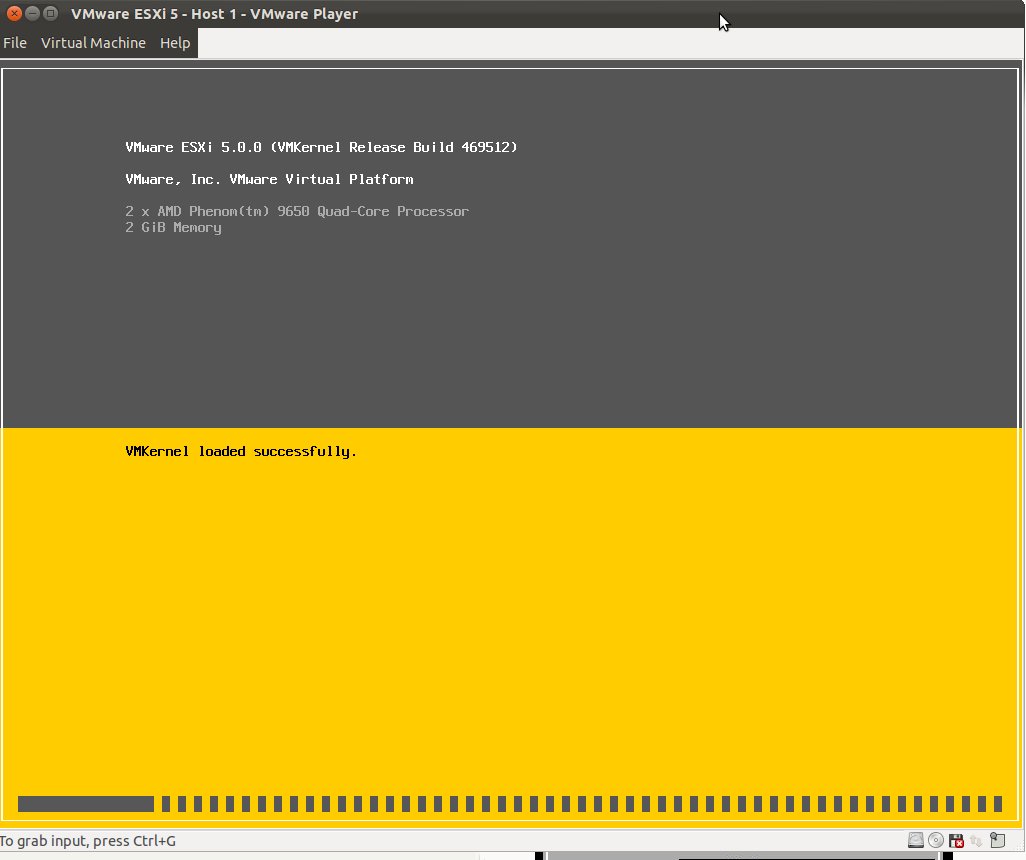
¿ Para qué instalar VMware ESXi sobre VMware Player? Quizás … … preparas una certificación de VSphere y necesitas un entorno de aprendizaje. … eres sysadmin y quieres un entorno de pruebas. … vas a realizar una actualización en breve de tu entorno VSphere 3.X/4.X y quieres conocer la nueva versión. … por gusto. El entorno usado
Read more…
About Angel Ferrás Rodríguez
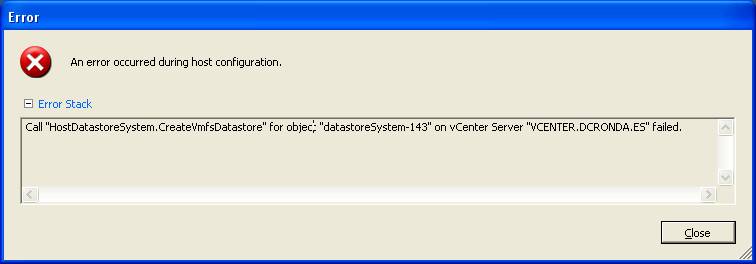
Hoy me encontré con el siguiente problema en un entorno VSphere 4.1: tenía una LUN iSCSI mapeada directamente a un huésped en una NAS OpenFiler en modo "RAW Device Mapping" ( RDM ) . Después de eliminar este servidor con la intención de convertir esta lun en un datastore VMFS para los hosts ESX, cuando intento mapearla a otro host
Read more…
About Angel Ferrás Rodríguez
Un usuario de los foros de nimsa ha subido a un portal de descargas la imagen de una máquina virtual para plataforma VMWARE con el proyecto mhvtl y scst-iscsi incluido. Así de forma rápida se puede disfrutar de la VTL sin tener que pasar por los pasos de compilación descrito en un post anterior. Las características de esta máquina virtual
Read more…
About Angel Ferrás Rodríguez
Desde la bajada del precio de los discos, las soluciones de copias de seguridad y recuperación de desastres en los Centros de Datos estan cambiado. La forma tradicional para mantener copias de los datos de nuestros Data Centers ha sido durante décadas sobre cintas magnéticas. Los discos, en la actualidad por precio, mejoras en consumo eléctrico, rendimiento y aumento descomunal
Read more…